Meer context zorgt voor verbeterde navigatie

Inzichten kunnen door de jaren heen veranderen. Soms is dat, omdat we beter leren hoe mensen op zaken reageren, en soms is dat omdat de technische omstandigheden veranderen. En vaak is het een combinatie van beide factoren.
Een menu met submenu’s die openen wanneer je er met de muis overheen gaat is decennialang de standaard geweest. Vooral omdat dit het soort navigatie was, wat we ook gewend waren van onze desktop. Vandaag de dag is onze ‘desktop navigatie’ sterk veranderd, maar blijft deze ‘menu-met-submenu’ navigatie de standaard voor websites.
Nog niet zo gek lang geleden heb ik een aantal AI-prompts ontwikkeld om mijn eigen website te verbeteren (en geloof me, wanneer ik alle adviezen van die prompts uit ga voeren, heb ik voorlopig genoeg te doen) en ik was gelijk ook zo vriendelijk om deze prompts met jou te delen.
Eén van de adviezen die ik kreeg was om de submenu’s uit het hoofdmenu te verwijderen en in plaats daarvan naar een pagina te verwijzen met de ‘sub menu items’ gewoon in een pagina, met een korte beschrijving per item.
Dit om een aantal goede redenen
- Op telefoons en ‘staande tablets’ wordt een menu met veel submenu’s veelal onoverzichtelijk
- Het kan vaak onduidelijk zijn, wat je precies achter een menu item kunt vinden door een gebrek aan meer informatie
- Het geven van context bij een menu item geeft ook informatie aan een AI bot wat er bij een menu item verwacht kan worden. En bij AI draait alles om context!
Dus ik besloot het eens uit te proberen. Bovendien was het in de loop der jaren een beetje onduidelijk geworden wat waar te vinden was. Daarom besloot ik ook de hoofdindeling eens grondig te herzien.
De nieuwe opzet… het eindresultaat
Het was mij al snel duidelijk wat ik uiteindelijk wilde bereiken. Maar het is natuurlijk ook goed om dit ook op een zo snel mogelijke manier te realiseren. En een manier die makkelijk onderhoudbaar is.
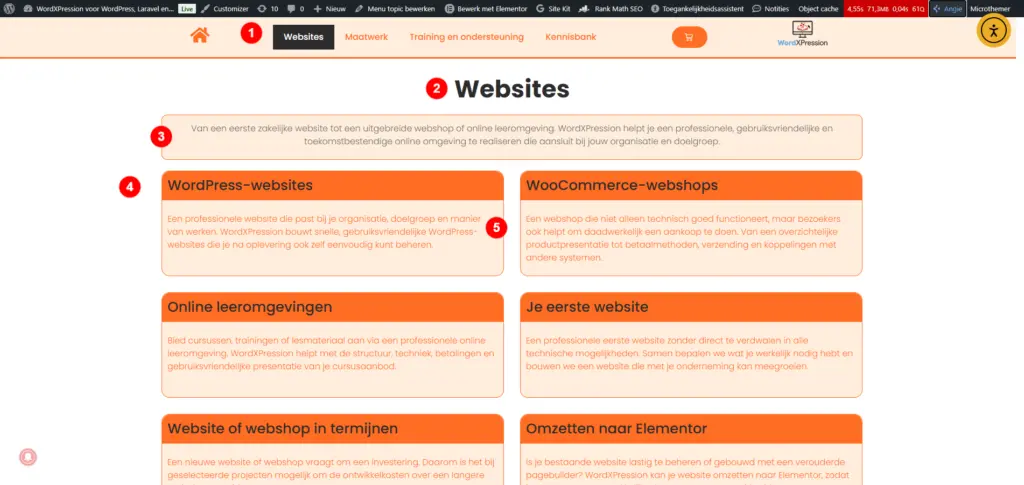
Wanneer de bezoeker op een menu item klikt, dan wordt één van de ‘submenu pagina’s’ geladen. Op deze pagina krijg je de volgende zaken te zien:
- Op het hoofdmenu wordt de gemaakte keuze geaccentueerd, zodat duidelijk is, dat het een keuze uit het menu is.
- De paginatitel geeft ook nog eens aan om welke keuze het gaat.
- Onder de paginatitel wordt ook nog eens een korte omschrijving gegeven, wat je binnen deze menukeuze mag verwachten. Dit is zowel voor de menselijke bezoeker als voor de AI bot interessante informatie.
- De titel van het menu item staat duidelijk geaccentueerd aangegeven
- Onder de titel staat de omschrijving bij het menu item. Opnieuw ten behoeve van de mens, de AI bot en de zoekmachines.
Zo’n pagina is natuurlijk makkelijk in Elementor of de één of andere blokeditor te maken, maar ik wilde een structuur hebben die ook onderhoudbaar is. En wanneer ik mogelijk zou besluiten Elementor niet meer te willen gebruiken, de menustructuur nog steeds wel zou hebben. Ik zou dan alleen de presentatie aan hoeven te passen.
Dus dan maar even nadenken op welke manier ik tot dit eindresultaat wil komen.
Dit is geen stap-voor-stap instructie voor Elementor!
En om gelijk even heel duidelijk te zijn. Dit artikel is niet bedoeld als een stap-voor-stap instructie hoe je dit in Elementor kan doen. Het is bedoeld om duidelijk te maken welke ontwerpbeslissingen er zijn gemaakt om tot dit resultaat te komen. Een vergelijkbaar resultaat kan verkregen worden met vrijwel iedere themebuilder die met Custom Post Types en Custom Taxonomies kan werken.
Want dat is ons uitgangspunt: De werkelijke informatie over de structuur van onze verbeterde navigatie slaan we op binnen custom post types en taxonomies.
Het ontwerp van de structuur
Belangrijk is hier het juiste ontwerp. Welke data wil je waar opslaan. En -wanneer je ACF gebruikt- (wat op zich niet noodzakelijk is) welke veld-typen wil je gebruiken.
Wanneer je bottom-up werkt, en begint bij de submenu’s, dan is een deel van de noodzakelijke velden direct duidelijk. Een Custom Post Type biedt je namelijk al direct een titel en een omschrijving. Een Custom Post Type biedt ook een permalink aan, maar die moet je niet gebruiken. Want een permalink verwijst naar het menu-item zelf en niet naar de informatie achter het menu-item.
Een niet onbelangrijk detail.
De tool-keuze
Wanneer je het ontwerp hebt, is je toolkeuze van belang. Wanneer ik Custom Post Types en extra velden aan moet maken, dan kies ik graag voor ACF (Advanced Custom Fields).
Ik zou voor het tonen van de custom posts Unlimited Elements (premium editie) kunnen gebruiken. Met deze plugin kan ik namelijk het resultaat van een Query verregaand manipuleren. Alleen… ik ben juist het gebruik van deze plugin in mijn site aan het afbouwen. Niet omdat de plugin niet goed is. Het is een geweldige plugin die voor mij meer dan 5 jaar de tekortkomingen van Elementor (Pro) op een geweldige manier overbrugd heeft. Maar nu Elementor het (bijna) helemaal zelf kan, kies ik hier graag voor de mogelijkheden die Elementor hier biedt.
Het sorteren van je menu-items
Een tweede punt wat belangrijk is dat je je menu-items wilt sorteren. Jij wilt de controle hebben hoe de menu-items op een pagina komen te staan.
Nu kan je dit op twee manieren doen. Ik zou een ‘sorteercode’ als extra veld op kunnen nemen. Maar WordPress heeft zelf al een ‘sorteercode’ aan de Custom Post Types hangen. Door ‘Page Attributes’ of ‘Pagina Attributen’ te activeren in je CPT (zie afbeelding hieronder hoe je het bij ACF doet) wordt er een veld ‘menu_order’ aan je CPT toegevoegd. Om je menu-items sorteerbaar te maken, wil je dit veld hebben.
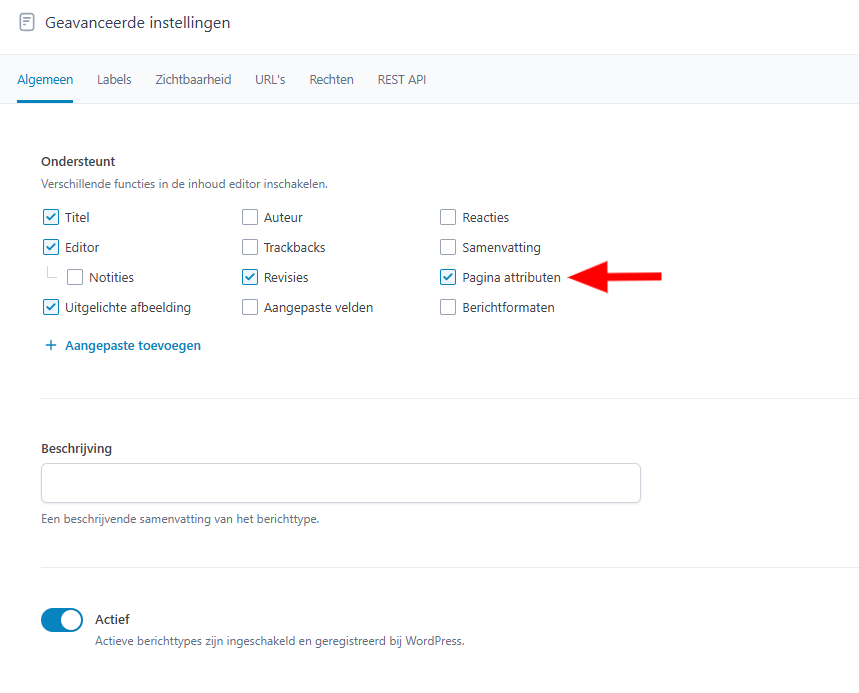
Dit veld ‘menu_order’ werd in heel oude versies, uit mijn hoofd tot WordPress 3.0 (juni 2010) gebruikt om pagina’s in de juiste volgorde in een menu te zetten. Dit is later vervangen door het ‘drag and drop’ systeem wat we nu kennen. Maar het veld bestaat nog steeds en sterker nog, er zijn nog steeds thema’s die het veld gebruiken, dus naar verwachting zal dit veld ook wel blijven bestaan.
Wij gaan dit veld gebruiken om de menu-items in een juiste volgorde te tonen.
Een side note met betrekking tot ‘sorteren’
menu_order sorteert oplopend. Dus 1 komt bovenaan, daarna 2 etc.
Mijn ervaring is dat in de loop van de tijd we de inhoud van onze menu’s willen veranderen. Als dat niet zo zou zijn, zou ik dit artikel niet geschreven hebben.
Wanneer ik mijn menu items zou sorteren 1,2,3,4 etc en later iets tussen 2 en 3 wil zetten, dan moet ik mijn hele structuur opnieuw nummeren. Dat is natuurlijk niet handig. Daarom kies ik met volgnummers graag voor ‘grote’ nummers. 100, 200, 300, 400… wanneer ik later iets tussen 100 en 200 wil hebben, dan kan ik het het volgnummer 150 geven. Omdat dit volgnummer alleen zichtbaar is vanuit de beheerdersinterface maakt de nummering niet echt veel uit voor de userinterface, maar bespaart je handenvol werk in de toekomst.
Linke soep met URL’s
Wanneer je ACF gebruikt, dan moet je je van één ding goed bewust zijn: Wanneer je een URL in wilt voeren via een ACF-veld heb je meerdere velden om uit te kiezen: ‘Relatie’, ‘Link’ en ‘URL’. Wanneer je deze velden als Dynamisch veld wilt linken met een Elementor widget of component, dan heet dat veld waarmee je linkt ‘link’. Easy peasy zou je denken, een widget-veld met de naam ‘Link’ kan ik koppelen met een ACF-veld met dezelfde naam. Niet dus. ‘Relatie’, ‘Link’ en ‘URL’ zijn drie veldtypen in ACF die functioneel vrijwel hetzelfde doen, maar in de userinterface en interne opslag het verschillend verwerken. Het ACF veld wat je moet hebben om de verwijzing naar de pagina vast te leggen is ‘URL’.
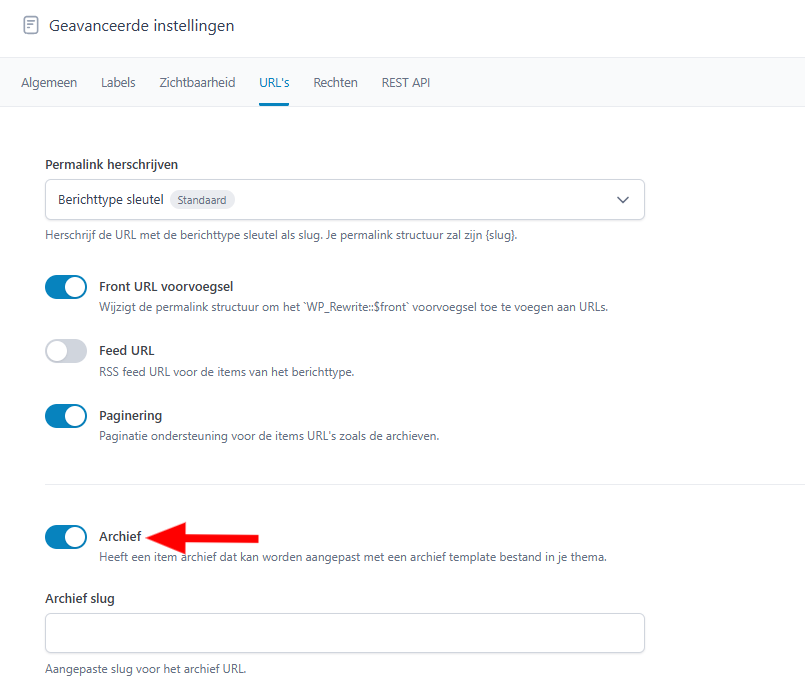
Vergeet niet de ‘Archive/Archief optie aan te zetten
Om als ‘Archive’ pagina te kunnen functioneren (dus een overzichtspagina) is het noodzakelijk, dat je dit ook apart activeert. Zie onderstaande afbeelding hoe je dit in ACF doet.
De menu-items groeperen
Nu moet ik nog de verschillende items groeperen. Vanuit het AI advies kwam er een suggestie voor vier specifieke topics voor het hoofdmenu. Omdat daarmee het hoofdmenu wel erg breed zou worden, heb ik wat teksten ingekort. Tenslotte is het slechts een suggestie die ChatGPT gedaan heeft, geen ‘regel’.
De menu-topics zijn hiërarchische taxonomieën. Klinkt best stoer, nietwaar? Tags, categorieën etc worden ‘taxonomies’ genoemd in WordPress. En ‘taxonomie’ is eigenlijk gewoon een woord wat ‘regels voor de ordening’ betekent (τάξις táxis ordening, νόμος nómos gebruik, wet). Wil je meer over de taxonomieën in WordPress weten, dan heb ik hier een heel uitgebreid artikel over geschreven.
Voor nu: Een ‘hiërarchische taxonomie’ kan je snel aanvinken in de userinterface, werkt zo als ‘Categorie’ bij post, en bij een ‘niet-hiërarchische taxonomie’ kan je ze toevoegen door meerdere termen door komma’s gescheiden in te geven, zoals bij Tags.
Omdat ik maar vier topics heb, past hiërarchisch het best. Niet omdat ik meerdere niveaus nodig heb (topics en sub/topics… alhoewel dat wel een toekomstige optie zou kunnen worden) maar omdat het makkelijker invoeren is.
De uiteindelijke structuur
Uiteindelijk heb ik via ACF de volgende structuur geïmplementeerd:
- Een ‘submenu’ Custom Post Type met een titel, content en ‘pagina attributen’. Ook heb ik voor een ‘uitgelichte afbeelding’ gekozen. Ik ben namelijk van plan in de toekomst afbeeldingen aan het menu toe te voegen, maar nu nog even niet. Vergeet het ‘Archive’ vlaggetje niet aan te zetten.
- Een ACF ‘field-group’, gekoppeld aan het ‘submenu’ Custom Post Type met maar één veld in de groep: De URL waar de bezoeker bij het klikken op de link heen moet gaan.
- Een ACF custom taxonomy (menu-topic), hiërarchisch. Ik gebruik de omschrijving bij het taxonomy type ook.
Het vullen met data
Je hebt nu de structuren. Nu moet je dit nog met gegevens vullen. Dat is waarschijnlijk het makkelijkste, maar ook het minst leuke deel van het hele proces.
Eerst de ‘menu-topics’ taxonomy
Je kunt natuurlijk altijd de menu topics direct vanuit de menu items (die bij mij in het CPT ‘submenu’ staan) invullen, maar omdat je -wanneer je ook de omschrijving voor het topic wilt gebruiken- toch terug moet naar het beheren van de menu-topics kun je het beter direct vanuit hier doen.
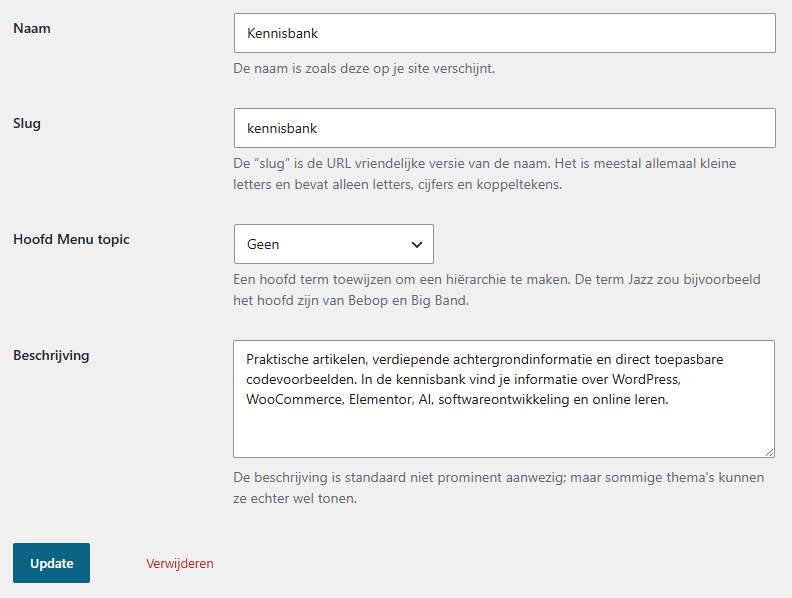
Dan de items zelf (in mijn geval onder het post type ‘submenu’)
Het invullen van de gegevens voor een menu item is eigenlijk heel simpel. Het is standaard WordPress. Het enige wat een beetje lastig zou kunnen zijn, is te ontdekken waar je de ‘menu order’ (je weet wel, voor de sortering van de menu-items) in kan geven. Dat zit namelijk behoorlijk verstopt.
Let er op, dat je in de rechter sidebar het tabblad ‘Submenu’ (of hoe je jouw CPT ook heb genoemd) actief hebt.
Dan zie je naast de titel van de post in die side bar drie puntjes staan:
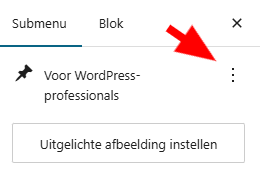
Wanneer je klikt op de puntjes zie je het volgende menu:

En wanneer je op ‘volgorde’ klikt, krijg je een veld waarin je het volgnummer in kunt voeren.
En dan nu: Het menu tonen!
Nogmaals, dit is geen cursus Elementor. Ik ga ervan uit, dat je de basisprincipes van Elementor Pro onder de knie hebt. Wanneer je werkt met een andere page- and theme builder, dan kan je het principe van wat ik hier doe, ook toepassen in een andere pagebuilder omgeving.
Wat wil ik tonen?
Het eerste wat belangrijk is, is goed na te denken over wat je wilt tonen. Ik wil een menubalk tonen, dus het meest voor de hand liggend is te werken met het standaard in WordPress ingebouwde menu. Ik maak hiervoor een nieuw menu aan. Ik geef het een naam en ga het vullen.
Ergens in mijn menu editor vind ik een kopje terug met de titel ‘Menu Topics’. Klik ik daarop, dan zie ik de inhoud daarvan.
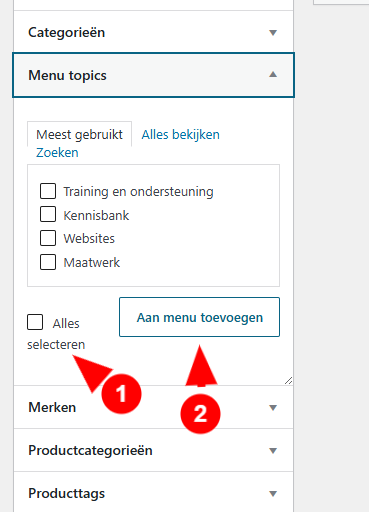
Ik klik eerst op ‘Alles Selecteren’, daarna op ‘Aan menu toevoegen’ en kijk dan nog even in de menu-editor of het ook de gewenste volgorde is.
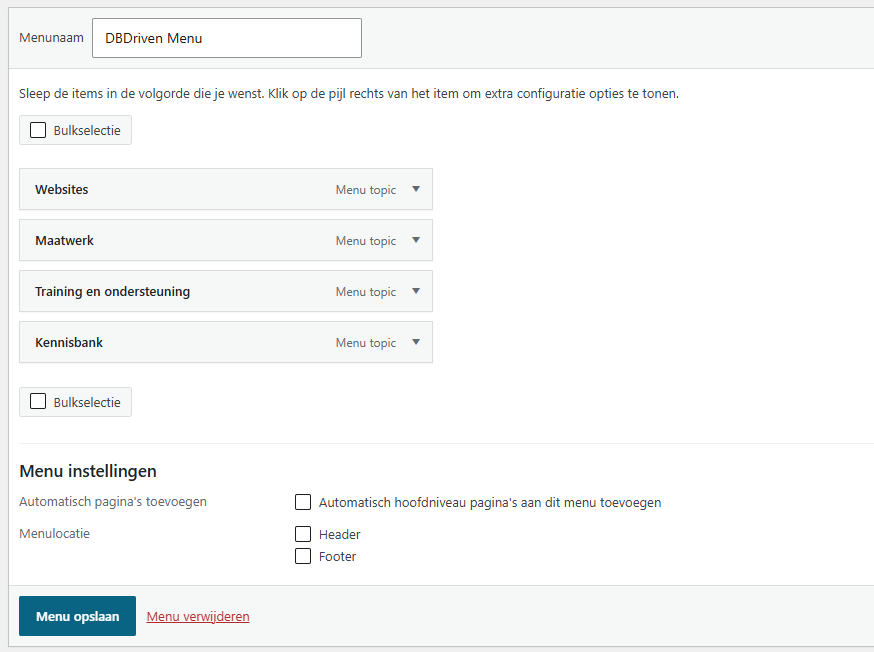
Zoals je ziet heb ik met ‘drag en drop’ de volgorde van het menu wat aangepast.
In de header van mijn pagina neem ik waar gewenst een ‘WordPress menu Widget’ op en stileer hem conform de stijl van de website
Een archiefpagina aanmaken
Tijdens de Elementor Cursussen die ik heb gegeven, heb ik gemerkt, dat veel cursisten ‘worstelen’ met het begrip ‘Archiefpagina’. Ten eerste, het is natuurlijk een heel verkeerde term. Een ‘Archiefpagina’ levert geen ‘oude’ informatie. Het levert een overzicht van de beschikbare informatie met betrekking tot een bepaald onderwerp.
Elementor biedt verschillende manieren om geselecteerde informatie beschikbaar te maken. En in Elementor 3 en Elementor 4 gebeurt dat in de ‘loopgrid’.
Die ‘loopgrid’ kan je op verschillende manieren gebruiken. Ik kan bijvoorbeeld een loopgrid gebruiken om op de homepage de 3 meest recente blogposts te laten zien. Of op een productpagina om een aantal ‘gerelateerde producten’ te laten zien.
Of, om op een archiefpagina, de meest recente posts te laten zien.
De veelzijdigheid van dit ‘loopgrid’ maakt het ook direct de Elementor widget waar gebruikers vaak de meeste ruzie mee hebben.
Wanneer je hier het loopgrid gebruikt op een zogenaamde ‘archiefpagina’ (of meer juist, een archief-template), dan betekent dat, dat alle met dat template geassocieerde queries (vraagstellingen op de database) dat specifieke template zullen gebruiken. Dus binnen dezelfde ‘pagina’ kunnen meerdere zoekresultaten getoond worden.
Waarom een archiefpagina?
Maar… zul je je wellicht afvragen, ‘waarom heb ik een archiefpagina nodig’? De belangrijkste reden is, dat in Elementor alléén bij een archiefpagina via de URL een selectie kan maken. Want wat we uiteindelijk willen, is dat wanneer iemand op het menu topic ‘Websites’ klikt, we de selectie van alle menu-items die tot ‘Websites’ behoren krijgen te zien.
Dus bijvoorbeeld https://wordxpression.nl/menu-topics/websites
Wanneer ik er voor zou kiezen het niet via een archiefpagina te doen, zou ik voor ieder menu item een eigen pagina moeten maken.
Het grid goed instellen
Ik heb aangegeven, dat de instructies in deze post min of meer ‘plugin onafhankelijk’ zijn, maar iedere Page-/Theme builder heeft zijn eigen set of instructies hoe je een ‘archive page’ moet tonen. Gebruik je geen Elementor, zal je even moeten googlen -als je het nog niet wist hoe- hoe het met jouw pagebuilder te realiseren, maar voorzover mij bekend heeft iedere pagebuilder in ieder geval de mogelijkheden om het te doen. Zelfs een krakkemikkerig systeem als DIVI kan het.
Enneh… we leven in 2026… Wat let je om ChatGPT te vragen “Wat Wilko heeft beschreven onder ‘een archiefpagina aanmaken’ binnen Elementor zou ik graag binnen [vul je random pagebuilder in]. Hoe kan ik dat doen?”
Maar hier dus de instructies voor Elementor.
Template aanmaken
De eerste stap is het aanmaken van een template. Ik ga er van uit dat je in ieder geval de onderliggende CPT’s en Custom Taxonomies hebt aangemaakt en gevuld met informatie.
Je gaat naar Elementor->Editor->Themabouwer en binnen ‘Themabouwer’ kies je voor ‘Archief’.
In de rechter bovenhoek zie je een Plus teken (+) in een roze cirkel, met de tekst ‘Add new’. Hier klik je op.
Het volgende scherm is een voorstel een bepaalde template als basis te nemen. Dat doen we niet, we klikken de X.
Je scherm zou er nu ongeveer als volgt uit moeten zien.
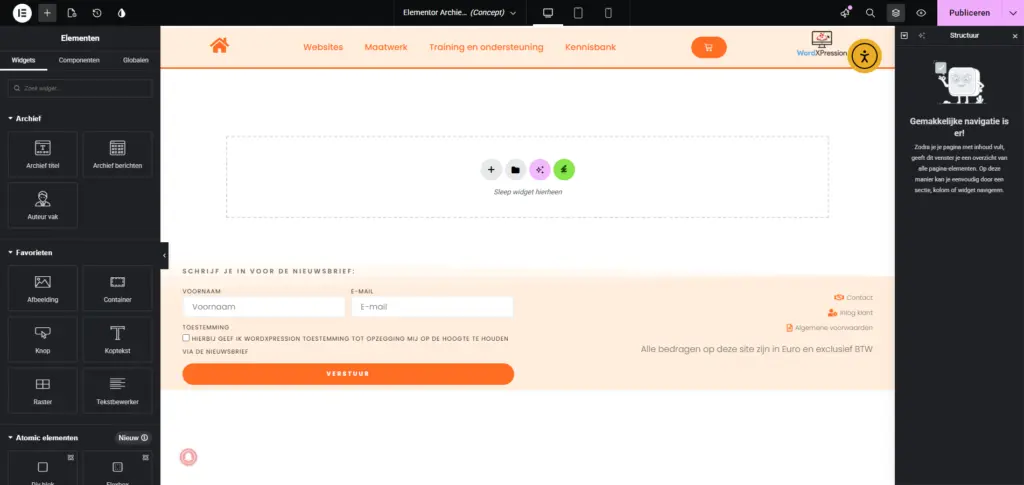
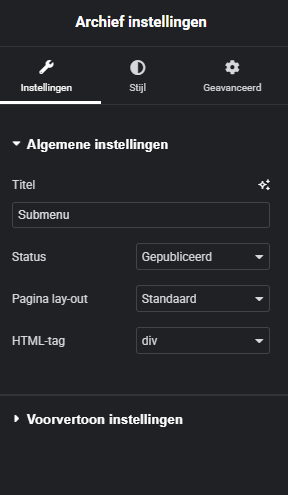
Wanneer ik nu op het derde icoon in de bovenbalk klik, een ‘bladzijde’ met een circel en een teken daarin, krijg ik een panel met twee secties te zien. ‘Algemene instellingen’ en ‘Voorvertoon instellingen’.
Bij algemene instellingen is het enige wat belangrijk is, dat we de template een naam geven, waarmee we hem terug kunnen vinden. Ik heb voor ‘Submenu’ gekozen.
Klik ik op ‘Voorvertoon instellingen’ dan is de belangrijkste keuze die ik hier moet maken de manier waarop ik straks het scherm gepresenteerd wil krijgen. Dit heeft dus niets te maken hoe je de pagina in de site te zien gaat krijgen, maar allen hoe je de layout van je pagina wilt bekijken. Welke informatie wil je gebruiken voor een beoordeling van je layout?
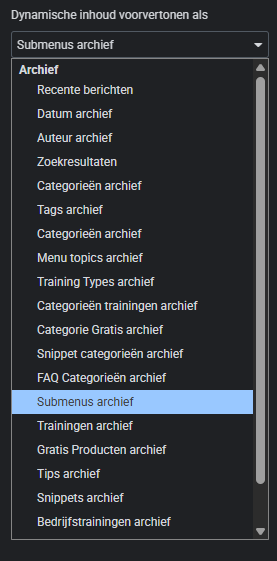
Door deze instelling ziet het archief eruit als een ‘submenus archief’. Onthoud echter, dat dit een ontwerp instelling is. Alleen in de ontwerpfase zie je het op deze manier. Om het ook later op deze manier te zien, moet je wat meer doen.
Op deze pagina droppen we drie widgets.
De eerste widget is een ‘Koptekst’ die we koppelen met het dynamische veld ‘Archief titel’ onder ‘Archief’ in het keuze menu.
Onder de opties geef ik aan, dat ik geen context op wil nemen. ‘Context’ wil zeggen, dat er een woordje ‘Archief’ of iets vergelijkbaars voor komt te staan. Niet dus!
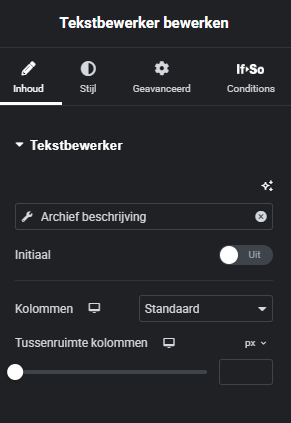
De volgende widget is de ‘archief beschrijving’. Ofwel de tekst die we hebben ingevuld bij iedere ‘menu-topic’ taxonomie. Als ‘default tekst’ heb ik ‘Maak een keuze uit onderstaande mogelijkheden’ gezet. Wanneer er geen omschrijving in een menu-topic zou zijn opgenomen, komt dat er te staan.
Tenslotte het ‘Loop raster’ (loop grid). Het belangrijkst wat je hier moet ingeven is onder de sectie ‘Query’, dat de bron de ‘huidige query’ moet zijn. Dus niet submenus. Ik leg iets later uit waarom.
Klaar om je ‘card’ te ontwerpen.
In hetzelfde loop raster begin je met het aanmaken van de template voor de menu-items. Je klikt namelijk op één van de twee knoppen ‘Maak (een) template’. Mocht je het gewenste template al voorhanden hebben, kan je het uitkiezen in de lijst onder ‘Kies een template’. Vergeet niet je werk op te slaan.
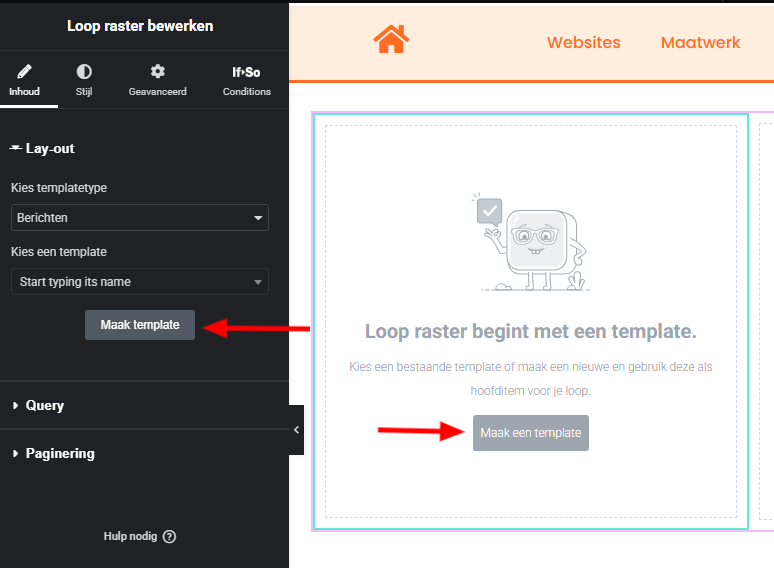
Je krijgt daarna het volgende te zien:
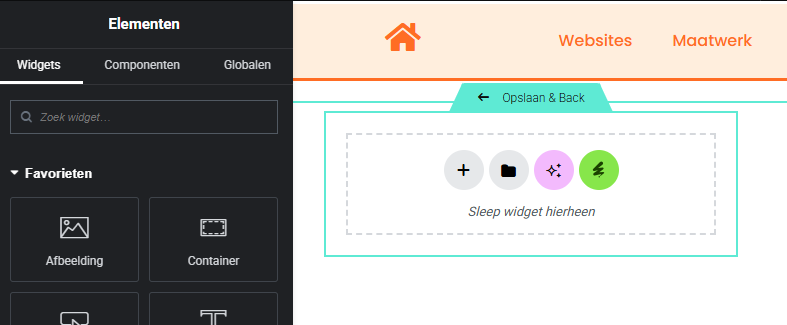
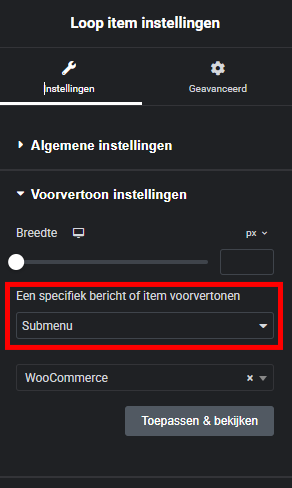
Wat hier belangrijk is, is dat je via de instellingen van het loop item (dus niet van het loop grid) opnieuw aangeeft welk CPT gebruikt moet worden voor de gegevens die je hier zichtbaar wilt maken. Opnieuw, dit is alleen van belang voor het ontwerp. Tijdens het tonen van de template straks op de site worden de gegevens bepaald door de achterliggende gegevens op dat moment.
Dus bij ‘Voorvertoon instellingen’ kiezen we opnieuw voor ‘Submenu’.
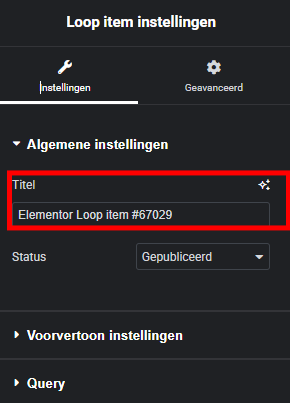
En omdat we het allemaal weer makkelijk terug willen vinden, geven we het loopitem een logische naam, want zeg nu zelf, de onderstaande naam maakt het niet makkelijk het weer terug te vinden, nietwaar?
Nu is het verder een kwestie van je menu-item op te maken op de manier die past bij jouw websites. Een ander belangrijk punt is natuurlijk ook, dat deze menu-items klikbaar worden. Dat kun je simpel doen door de URL die je hebt toegevoegd via ACF als link te koppelen met de titel en/of de tekst, maar het is meer intuïtief om de hele ‘kaart’ klikbaar te maken.
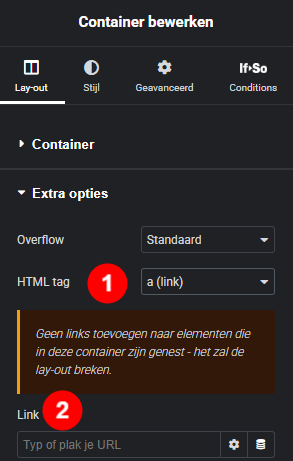
Om dat te doen selecteer je de container waarbinnen je het template hebt gemaakt door op het grijze vierkantje te klikken, wanneer je de muis beweegt naar de linkerbovenhoek van de container.
Wanneer je daarop klikt, komt in het linker instellingenpaneel het paneel om de instellingen van de container in te geven.
Helemaal onderin dit panel zie je ‘Extra opties’. Wanneer je daarop klikt, krijg je een aantal instellingen te zien, waaronder ‘HTML tag’. Zet je HTML tag op ‘a (link)’, dan krijg je een extra veld te zien met de naam ‘Link’.
Hier kan je een dynamische koppeling maken met het ACF veld, wat jij hebt aangemaakt om die URL in op te slaan.
Eén belangrijke waarschuwing, die overigens ook al boven dat veld staat: Dit werkt alleen, wanneer er in de container geen andere ‘link’ properties gezet zijn, of er HTML met links in velden voorkomt.
Zorgen dat de juiste template voor het archief wordt getoond
Nu zijn er nog twee stappen om te zetten. De eerste stap is er voor te zorgen, dat het template ook daadwerkelijk getoond gaat worden. In principe zullen de pagina’s met menu-items getoond worden door te klikken op een menu-link in het hoofdmenu. Dus je benadert de pagina’s in principe via de taxonomie.
Tijdens cursussen (en consultancy) heb ik gemerkt, dat het ‘weergeven van de template’ nogal eens tot onduidelijkheid bij Elementor gebruikers kan leiden. Gelukkig dat ik hier een goed voorbeeld bij de hand heb.
Ik heb één algemeen archief template gemaakt, wat je onder meer ziet wanneer je kijkt naar de Blog pagina. Iedere archiefpagina die geen eigen gedefinieerde template heeft, zal gebruik maken van de template die ook door de blog pagina wordt gebruikt.
Een veel voorkomend probleem voor mensen die pas met Elementor werken, is dat ze op een gegeven moment hun eerste CPT maken (bijvoorbeeld ‘Portfolio’) en vervolgens merken, dat de link naar de ‘Portfolio’ pagina prima werkt, maar zodra iemand op een categorie binnen de portfolio klikt, ineens de ‘Blog’ pagina de gegevens toont.
Dat komt, omdat -wanneer er een algemeen template is ingesteld- voor iedere mogelijkheid een regel gekozen moet worden.
Zie het onderstaande voorbeeld:
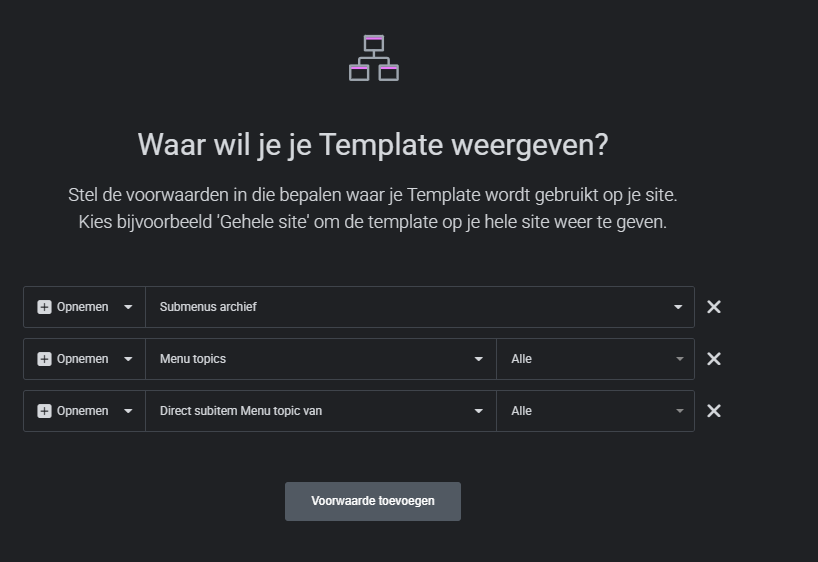
Je moet dus niet alleen aangeven welke post types (submenu’s in mijn geval), maar ook welke taxonomieën gebruik moeten maken. (Menu topics in mijn geval). En alvast vooruit denkend -misschien ga ik ooit nog wel eens met ‘sub-menu-topics’ werken- heb ik ook alvast gekozen voor een hiërarchisch niveau onder menu-topics)
Help! Het wil niet sorteren!
Archiefpagina’s zijn per definitie gesorteerd op datum van hoog naar laag. Waarom hebben we dan die ingewikkelde sorteercodes ingegeven? Er wordt toch niet naar gekeken.
Gelukkig is er een eenvoudige code snippet, waarmee je de sortering van een specifiek post type aan kan passen. Omdat we de sortering ook aan willen passen, wanneer we via een ‘menu-topic’ de items benaderen, moeten we daar ook rekening mee houden. Voor je ook maar iets met code snippets doet, lees eerst dit blogartikel over het werken met code snippets.
<?php
/**
 * Sorteer het archief van het post-type 'submenu' op menuvolgorde.
 *
 * Berichten met de laagste waarde worden als eerste getoond.
 *
 * @param WP_Query $query De huidige WordPress-query.
 */
function wordxpression_order_submenu_archive( WP_Query $query ): void {
	if ( is_admin() || ! $query->is_main_query() ) {
		return;
	}

	$is_submenu_archive = $query->is_post_type_archive( 'submenu' );
	$is_menu_topic      = $query->is_tax( 'menu-topic' );

	if ( ! $is_submenu_archive && ! $is_menu_topic ) {
		return;
	}

	/*
	 * Zorg dat op het taxonomie-archief uitsluitend
	 * submenu-items worden opgehaald.
	 */
	$query->set( 'post_type', 'submenu' );

	$query->set(
		'orderby',
		array(
			'menu_order' => 'ASC',
			'title'      => 'ASC',
		)
	);
}
add_action( 'pre_get_posts', 'wordxpression_order_submenu_archive' );
Voetnoot
Wanneer je niet Elementor, maar een andere pagebuilder gebruikt is er een grote kans, dat jouw pagebuilder ook de beschikking heeft over een zogenaamde ‘MCP server’, Het is een service die een informatie en beschikbare tools doorgeeft aan de AI toepassing die je gebruikt. Door een regel toe te voegen als :
“Beschouw de informatie op de url [URL VAN DE MCP SERVER] als leidend voor [NAAM VAN JE FAVORIETE PAGEBUILDER].
Tip: Privé items als reminder!
Zoals ik al had aangegeven, de reden om mijn menusysteem grondig te herzien was vanwege een het antwoord op een prompt van ChatGPT. De prompt zelf, samen met negen andere nuttige prompts kun je vinden in mijn blogartikel over website optimalisatie met behulp van AI.
In dat advies zat ook een advies om een aantal pagina’s samen te voegen tot nieuwe pagina’s, waarbij de nieuwe pagina’s meer up-to-date informatie geven.
Dat is een taak die ik nog op mijn lijstje heb staan. Maar als reminder heb ik ook deze menu-items al in het menu opgenomen, maar de status op ‘private’ gezet. Hierdoor zie ik ze -als herinnering- wel in het menu staan, maar blijven ze onzichtbaar voor de gewone bezoekers.
Nog een tip: Neem de ‘hoofdingang’ van je menu op in je llms.txt
Ook niet zo gek lang geleden heb ik geschreven over het llms.txt bestand, en het nut en gebruik ervan. Wanneer je jouw menu-items niet benadert via de ‘menu-topics’, maar direct via het ‘hoofdniveau’. Bij mij is dat de link https://wordxpression.nl/submenu/
Het is een snelle ingang om de belangrijkste pagina’s op je site te vinden.
En voor wat betreft de traditionele SEO, vergeet niet om het nieuwe post-type en de nieuwe taxonomie op te nemen in je favoriete SEO plugin.
Er gebeurt veel! Blijf op de hoogte
Een bekende Chinese vloek is ‘Dat je moge leven in interessante tijden’. En hoe je het keert of went, met de laatste ontwikkelingen in de ICT leven we in interessante tijden. Als ondernemer is het dan ook belangrijk om op de hoogte van de ontwikkelingen te blijven. Dat kun je bijvoorbeeld doen door je onderaan deze pagina te abonneren op onze nieuwsbrief. Regelmatig wordt je op de hoogte gesteld van de laatste ontwikkelingen rond WordPress, Bloggen, e-Commerce, e-Learning en… niet te vergeten… voor jou als ondernemer interessante ontwikkelingen in de AI.
Dit artikel helpt je op weg wanneer je worstelt met de volgende vragen:
- Waarom kan een traditioneel WordPress-menu tekortschieten wanneer een website steeds meer content krijgt?
- Hoe kun je met Custom Post Types en taxonomieën een inhoudelijk gestructureerd navigatiesysteem maken?
- Hoe bouw je zo’n dynamisch menusysteem met ACF en Elementor Loop Grid?
- Hoe zorg je ervoor dat archieven en taxonomiepagina’s de menu-items in de gewenste volgorde tonen?
- Hoe kan een duidelijke inhoudelijke navigatiestructuur, gecombineerd met bijvoorbeeld
llms.txt, AI-systemen helpen belangrijke pagina’s te vinden?